


Flux-panel面板。它免费、作者更新频繁、功能很强大且颜值也挺高的。
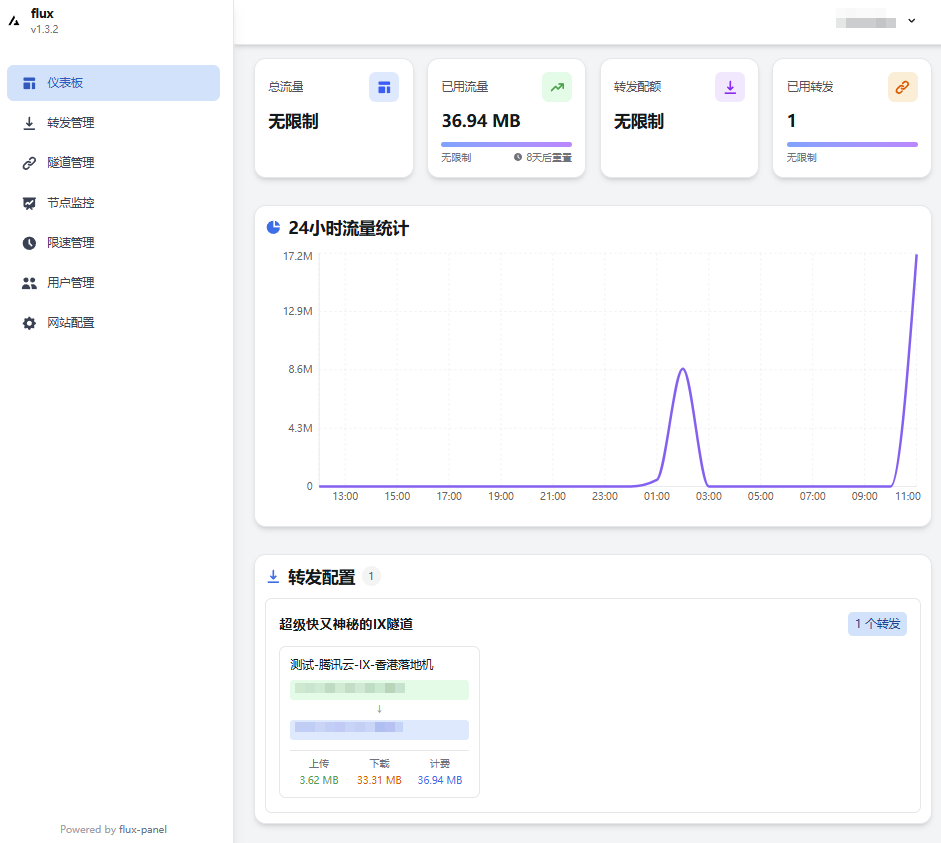
本教程专为管理员/站长/合租车主编写,旨在演示如何从零开始,搭建并管理自己的流量转发服务。我们将以目前流行的“IX上云 + 大厂前置VPS”场景为例,详细讲解整个配置流程
文章目录
核心概念与准备工作
在正式开始捣鼓Flux-panel面板之前,你需要理解几个基本概念,并准备好必要的服务器资源。
你需要准备的服务器
本教程以“IX上云 + 大厂前置VPS”场景为例,你至少需要三台VPS:
入口机:在IX场景下,又习惯称之为前置机,部署在国内的服务器,通常是大厂的轻量应用服务器,它将作为流量的入口,只有通过它才能访问到IX机。强烈建议入口机自行DD使用纯净的新系统。入口机需要被面板端控制(安装Agent)。
IX机:即 IX (Internet Exchange) 商家提供的VPS(或NAT机),用于流量交换和加速。IX机一般无法通过公网直接访问,需要指定云厂商,有时候还要指定地理区域的前置VPS作为入口才能访问。IX机需要被面板端控制(安装Agent)。
落地机:部署在境外的VPS(安装了魔法程序),用于实际访问目标网络资源。落地机仅仅需要你登录面板后手动添加转发规则,作为目标即可,不需要在这台机上安装面板端获取的Agent命令。
你可能会问是否需要单独安排一台“面板机”来部署Flux-panel面板?不一定,你可以用落地机就行,省一台机器,不过你手头有额外的小鸡也可以考虑单独搞面板机,提高稳定性,因为专机专用可以减少面板部署失败的几率。
关键概念解析
面板端 (Panel):这是安装Flux-panel面板程序的服务器。你将通过Web界面登录这台服务器来管理节点、用户和转发规则。想与你合租流量的队友,也会登录这个面板去配置他们专属的转发规则。
部署建议:为确保安全与稳定,面板端必须部署在境外服务器上,例如你的落地机(千万不要在大厂这些机器上安装转发面板,搞不好会被封号)。如果你的落地机上装了太多奇怪的东西,有可能导致面板无法安装成功,那我建议你另外搞一台专用机器,重装一个纯净的系统来部署面板程序。
废话提醒:既然要通过面板端来控制节点端,那就意味着面板所在这台机器,和节点机器(入口机和IX机)是能正常通信的,咱可别搞一个IP从国内无法直接访问的机器去装面板哈~
节点端 (Agent):被面板端统一管理的服务器,它们是构建转发链路的基础。在本教程的例子中,入口机和IX机都属于节点端。
隧道 (Tunnel):连接入口节点和出口节点的加密或非加密通道。流量通过这个虚拟“隧道”在两台机器之间高速传输,最终抵达你的落地机。
部署与配置步骤
一切准备就绪,让我们开始动手吧!
第1步:安装Flux面板(面板端)
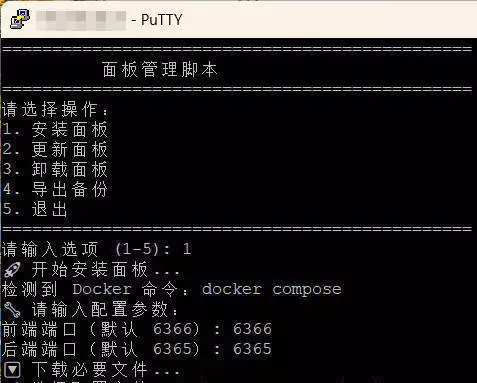
首先,在你的落地机(或专用的境外VPS)上安装面板程序。请确保服务器已安装 Docker 环境(可以看看这个一键安装Docker全家桶的脚本,注意选择合适的安装源),并且内存等配置符合官方要求。
通过 SSH 登录你的落地机。
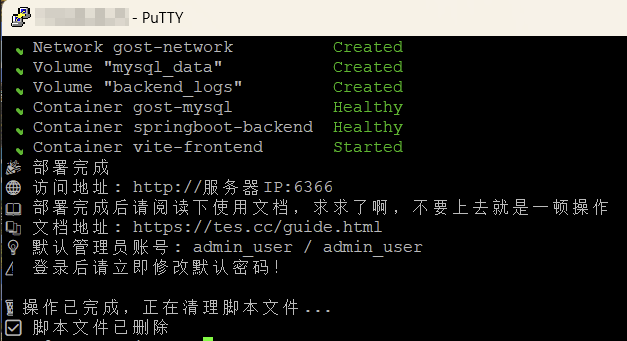
执行官方提供的“快速开始”安装命令。请从官网获取最新指令。
安装完成后,通过 http://你的面板机IP:前端端口 访问Web界面。
首次访问时,系统会要求你修改默认的管理员账号和密码,请务必修改并妥善保管。
第2步:网站配置(设置面板后端地址)
后续会需要从面板生成和复制安装命令(给节点机器使用),因此需要先明确设置当前面板所在机器的IP和端口信息。
面板左侧导航菜单“网站配置” > “基本设置” > “面板后端地址”。
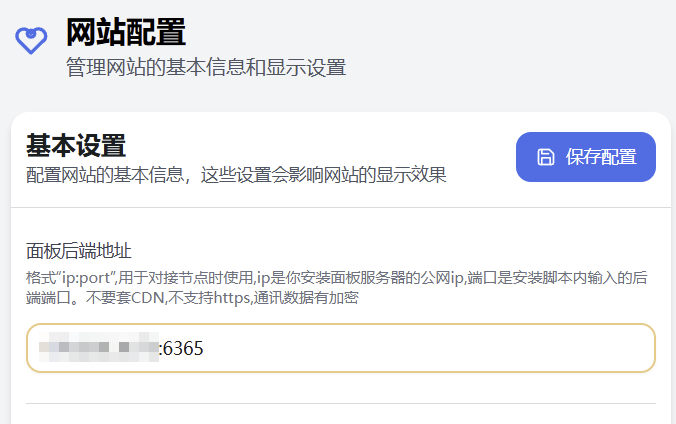
没有特殊情况的话,这个地址就直接填写:当前面板机IP:6365。(如果你在安装魔法程序的落地机上同时安装了面板,那么这里的“面板机”=“落地机”)
保存好配置,继续下一步。
第3步:添加节点(入口机 & IX机)
现在,我们需要将被控的入口机和IX机添加到Flux-panel面板中进行管理。
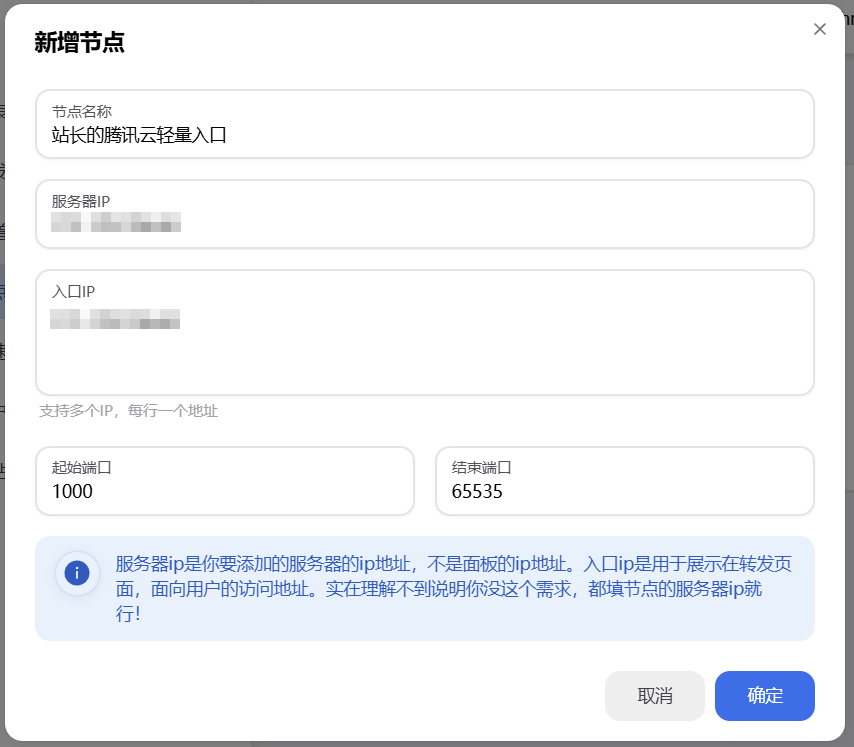
在面板中,导航至 节点监控 > 新增。
添加入口机:
节点名称:自定义一个易于识别的名称(例如 Tencent-Guangzhou)。
服务器IP:就是你的前置入口器的IP。
入口IP:按官方教程,没啥特殊需求的话,和服务器IP保持一致。
端口范围:根据你的规划填写,例如 1000-65535。入口前置机一般是个人独享的机器,所以这台VPS的端口范围一般也是全量的,但一般建议把1024以下的端口预留给操作系统。(如果是NAT就自定义可用端口范围,每一个隧道会占用1个端口)
其他选项保持默认,点击保存。
添加IX机:
重复上述步骤,为你的IX机也创建一个节点(例如 IX-Server)。
注意规划好IX端口范围,很多时候你买到的IX服务,都只分配给你一段指定的端口,比如说只有20个端口,且其中一个还是SSH专用端口,不能做其他用途,得规避一下。
第4步:在节点机上安装Agent
节点信息创建后,面板会为每个节点生成一条专属的Agent安装命令。
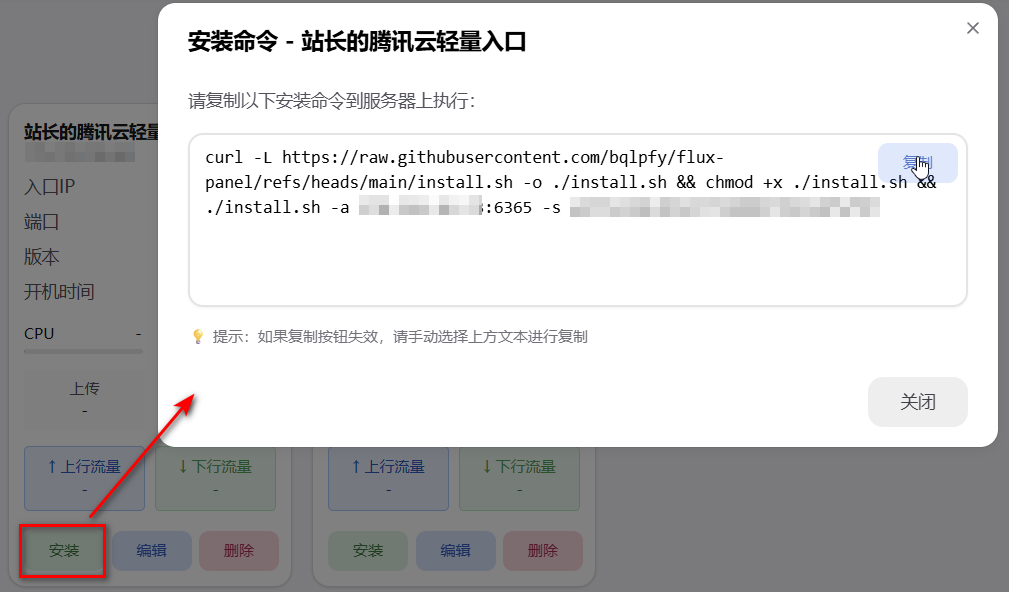
在 节点监控 页面,找到你刚刚创建的节点,分别点击操作栏中的“安装”按钮,复制安装命令待用。
分别通过 SSH 登录你的入口机和IX机。
将对应的安装命令粘贴到终端并执行。
国内服务器特别提示:在国内服务器上执行安装命令时,有一定的可能,会因为网络问题无法访问 GitHub。如果安装失败,请Google关键字“GitHub 镜像”或使用代理来解决网络访问问题。
安装成功后,返回Flux-panel面板的 节点监控 页面,你应该能看到两个节点的状态都显示为“在线”。
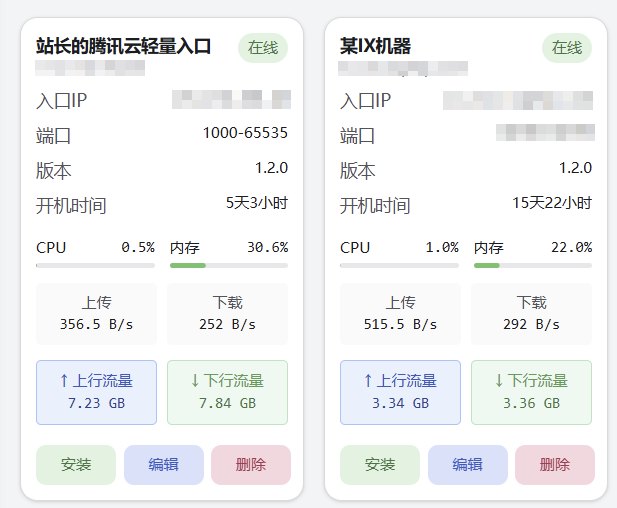
第5步:创建隧道
前置入口机和IX机这两个节点准备就绪后,我们来将它们连接起来,创建一个隧道。
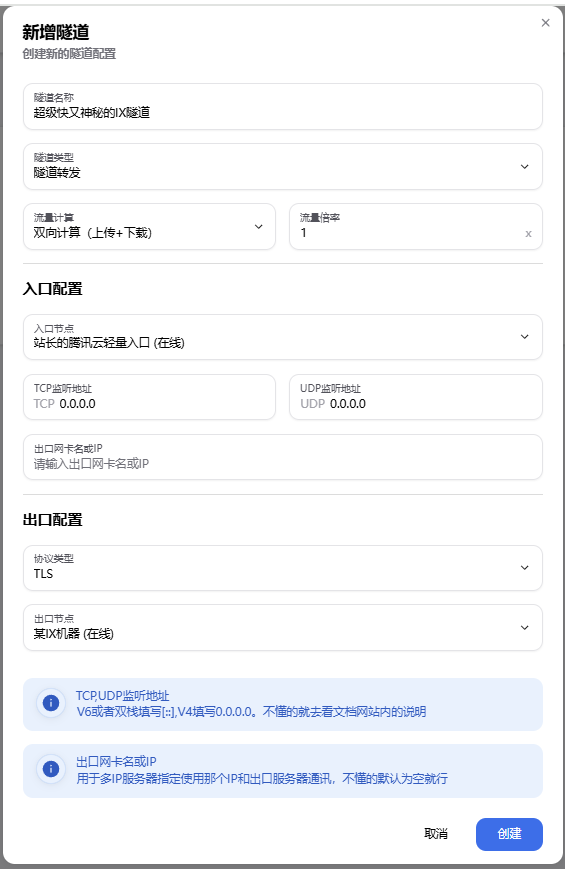
导航至 隧道管理 > 新增。
填写隧道配置信息:
隧道名称:自定义一个名称(例如 CN-to-IX)。
隧道类型:
端口转发:流量不加密,性能较高。一般来说,如果你有一台“专线”机,可以考虑选这个方式,因为“专线”本身已经提供过境线路了,你可以直接用“专线”去转发到落地机。
隧道转发:流量加密,安全性更高,推荐选择此项。选择此方式,意味着你要将两台指定的机器串成一个“隧道”。在咱们这个自用的IX+前置场景中,我们要选“隧道转发”,才能组成一个隧道。
流量计算:根据你的IX机流量计费方式选择,通常为双向计算。
流量倍率:默认为1。如果你计划对外提供合租,可以调整倍率作为定价策略(例如,某个优质线路设置倍率为2,即使用1GB流量扣除2GB额度)。
入口配置:选择你的入口机节点。监听地址根据服务器网络情况填写,仅IPv4填 0.0.0.0,双栈或仅IPv6填 [::]。出口网卡名或IP,如果你不知道这是用来干什么的,务必留空即可。
出口配置:选择你的IX机节点,协议类型默认即可。
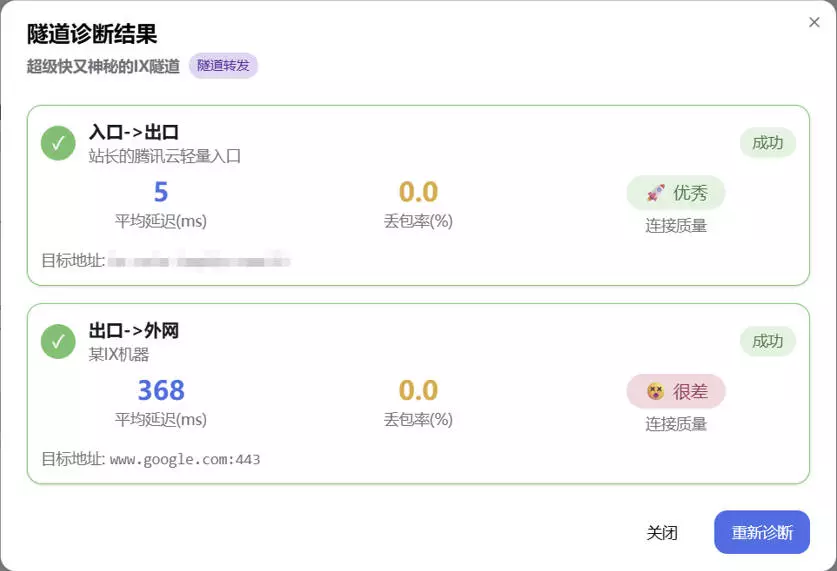
点击保存,隧道即创建成功。你可以点击“诊断”来测试隧道的连通性
诊断说明:初次诊断时,你可能会发现从出口(IX机)到默认测试目标(Google)的延迟较高。这是正常的,因为IX的境外共享出口性能有限。当我们后续将流量转发到自己的独享落地机时,延迟会显著降低。
第6步:创建转发规则
隧道已经打通,最后一步就是创建具体的转发规则,将来自隧道的流量导向你的落地机。
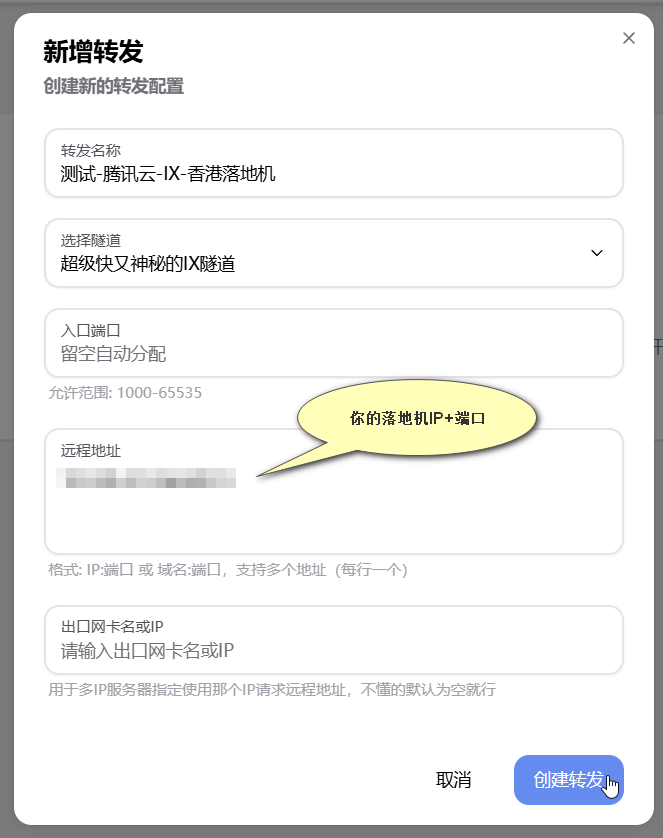
导航至 转发管理 > 新增。
填写转发规则:
转发名称:随意。
选择隧道:选择你刚刚创建的隧道。
入口端口:在国内入口机上监听的端口,可以默认留空(会根据你在节点上配置的端口范围去自动分配),你也可以手动指定一个数字。
远程地址(落地机)配置:
格式:落地机IP地址:落地机上魔法冲浪服务的端口。
提示:落地机魔法协议直接用裸协议即可(不必加密)
保存规则。现在,访问 前置入口机IP:入口端口 的流量就会通过 前置入口机 -> IX机 -> 落地机 的路径进行转发。
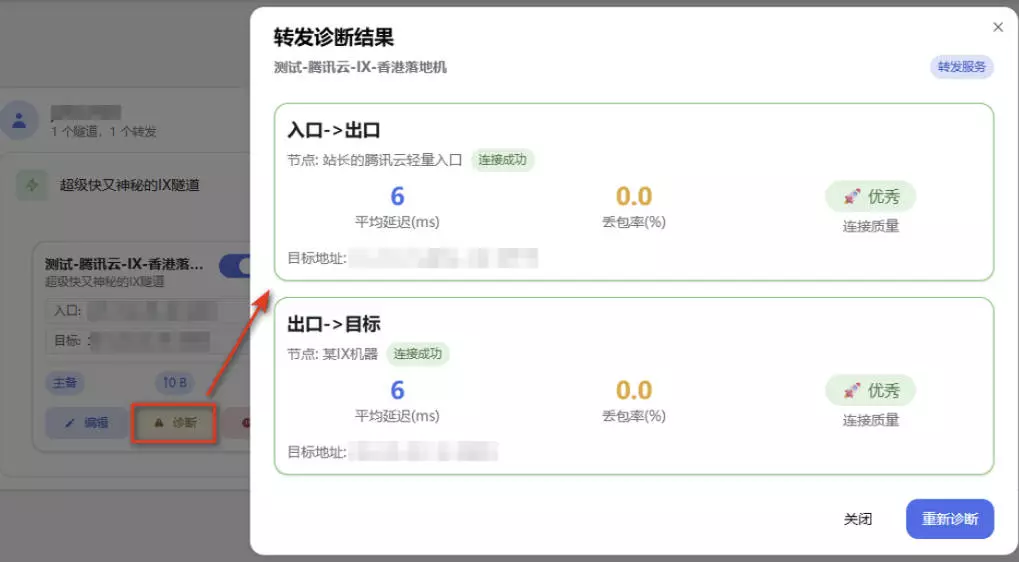
对这条刚刚创建好的转发规则进行“诊断”,你会发现从出口到目标(实际落地机)的延迟已经大大降低,通常会是个位数毫秒。
第7步:为前置机放行防火墙端口
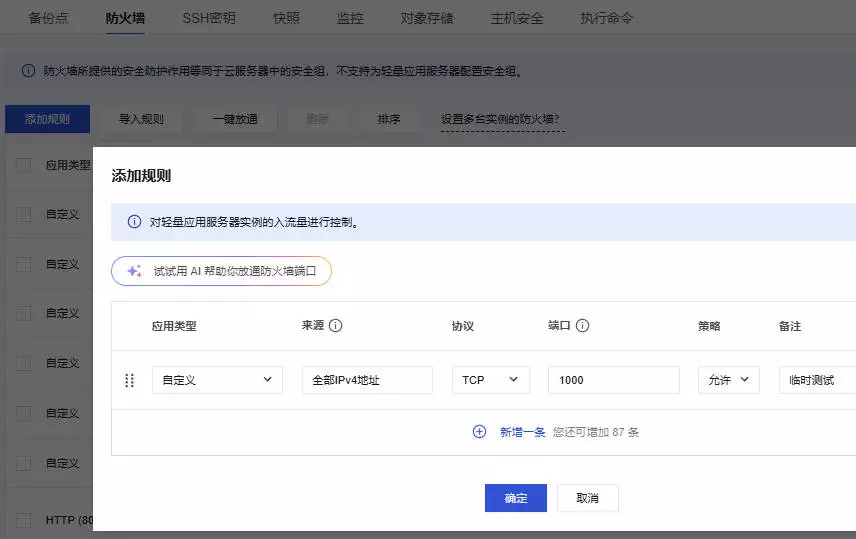
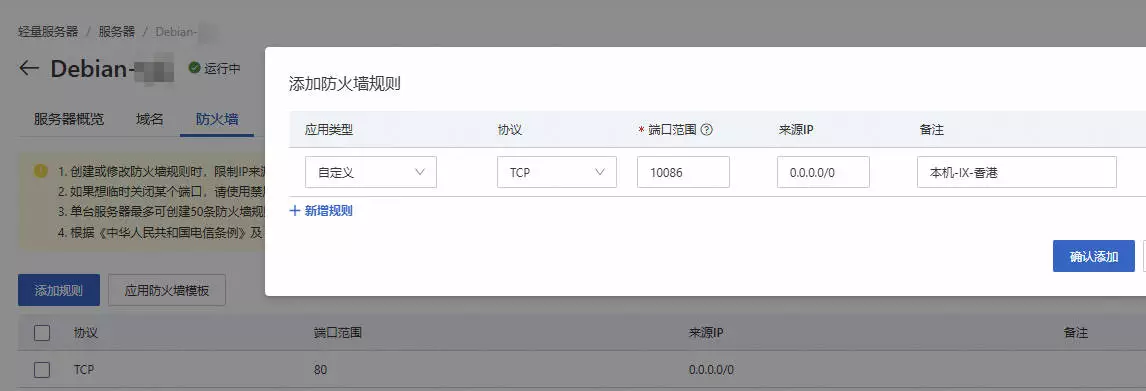
虽然在前面的步骤中,我们通过面板控制节点Agent的方式,自动从入口机(前置机)分配了一个入口端口,但默认情况下,国内VPS都是有防火墙限制的,需要额外处理端口放行。
下图为轻量服务器防火墙放行端口的示例:
阿里云轻量服务器防火墙放行端口的示例如下:
如何用Flux-panel面板向合租用户提供服务
为朋友或合租网友提供服务,是搭建转发面板的核心乐趣之一。但这部分的逻辑与站长自用时有根本性的不同,也是最容易混淆的地方。请仔细阅读以下步骤,理解“私用隧道”与“合租隧道”的区别。
核心概念:私用 vs 合租
站长自用模式(私家车道):你之前创建的,连接你自己的前置VPS和IX机的“隧道转发”,是一条端到端的私密通道。这条通道消耗的是你自己的前置机流量,绝对不应该开放给租客使用。因为国内大厂前置VPS都是要实名购买的,所以我们一般不建议和别人分享前置机,减少风险。
合租分享模式(公共枢纽):我们将为租客创建一种特殊的“隧道”,它不连接任何前置机,而是直接将你的IX机变成一个“服务平台”或“公共交通枢纽”。租客们各自用他们自己的前置机来连接这个枢纽,流量路径完全独立,安全且易于管理。
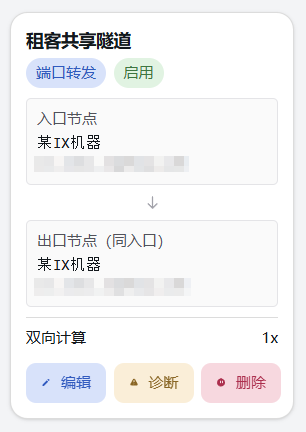
第1步:创建“租客共享隧道”(公共枢纽)
这是为租客提供服务的基础。我们的目标是创建一个不绑定任何特定前置机,只作用于IX机本身的逻辑隧道。
在面板中,导航至 隧道管理 > 新增。
填写隧道信息:
隧道名称:起一个清晰易懂的名字,比如 “租客共享隧道” 或 “IX公共接入点”。这将是租客在创建转发时唯一能看到的选项。
隧道类型:务必选择 端口转发。这是与自用模式最根本的区别。这种类型允许我们只在单个节点上进行操作。
入口配置 > 入口节点:选择你的 IX机 节点。
点击“创建”。此时,你会在隧道管理页面看到一个新的隧道,它的入口和出口节点都是你的IX机。这个“隧道”现在就是一个准备好为租客们分配端口的“资源池”。
第2步:创建租客账户并分配权限
导航至 用户管理,点击“新增”来创建一个新的用户账户(例如 test007)。
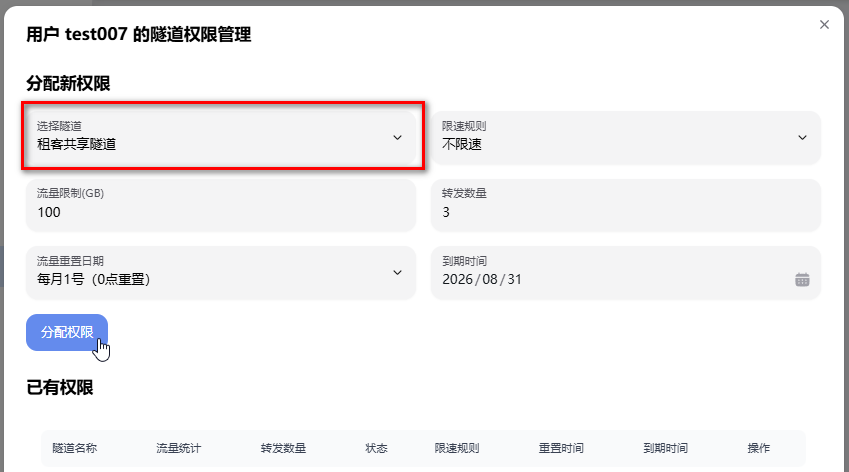
创建成功后,找到该用户,点击操作栏中的“权限”按钮,进入权限管理界面,开始为租客配置资源:
选择隧道:在下拉菜单中,选择你刚刚创建的、仅含IX节点的“租客共享隧道”。
流量限制(GB):设置该用户每月可用的总流量。
转发数量:这是最关键的限制。这里设置的数字,就是你承诺给租客的“端口数量”。例如,设置为 3,就意味着该用户最多可以创建3条转发规则,占用3个IX机端口。
其他:根据需要设置限速和到期时间、流量重置时间。
点击“分配权限”保存。现在,这位租客的账户已经准备就绪。
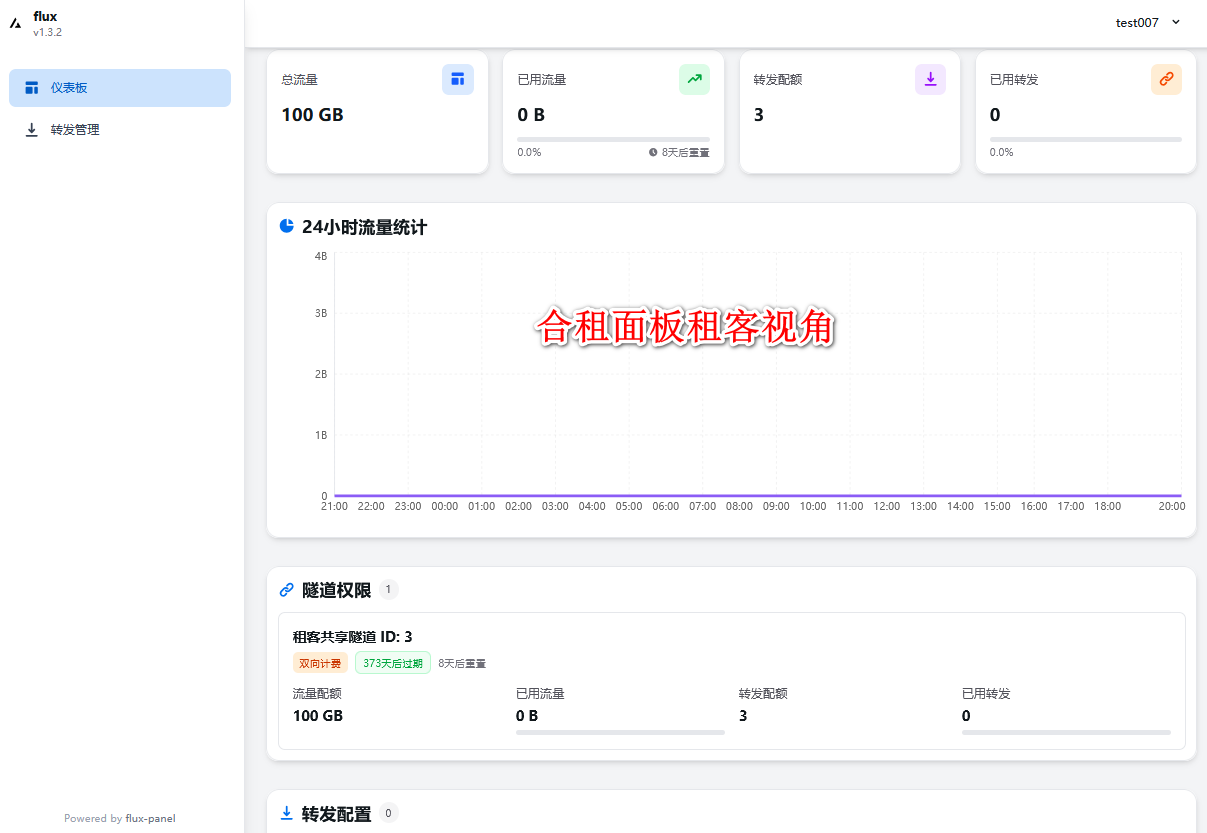
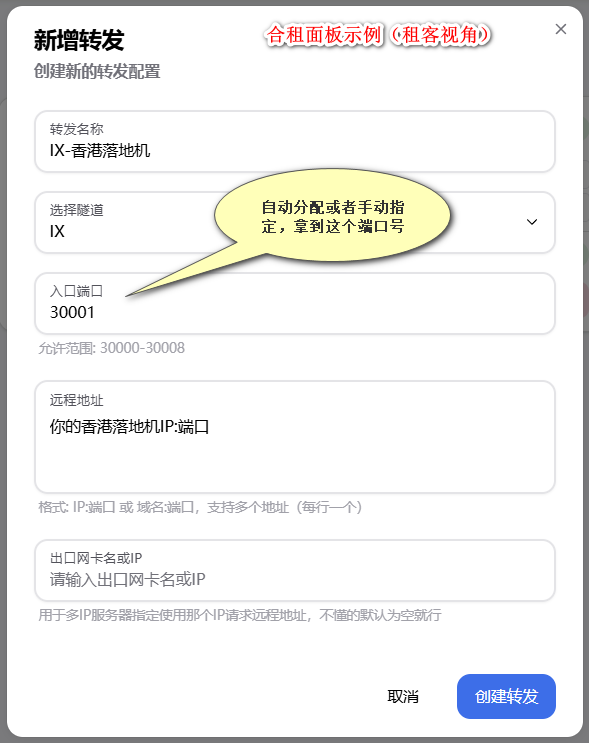
从租客视角看,登录Flux-panel面板后,看到的应该是下图这样的界面:
第3步:指导租客正确使用服务
最后,作为车主/站长,你需要给你的租客一份清晰的操作指南。操作的先后顺序至关重要,错误的顺序会导致配置失败。
你可以直接将以下指南发给你的租客。
欢迎使用XX合租服务,请按以下步骤配置:
第一步:在面板获取你的专属入口端口
使用我提供给你的面板网址、账号密码去登录面板。
进入 转发管理 页面,点击“新增”。
选择隧道:选择列表中唯一的“租客共享隧道”。
入口端口:建议将此项留空,让系统为你自动分配。
远程地址:填写你自己的落地机构建的节点地址(例如 1.2.3.4:443)。
点击“创建转发”。创建成功后,在转发管理列表中,你将看到系统为你分配的入口端口号(例如 30001)。请记下这个端口号。
第二步:配置你自己的前置VPS
1 SSH登录到你自己的前置VPS。
2 使用 realm 或其他端口转发工具,设置一条新的转发规则,将流量指向第一步中面板为你分配的入口。配置示例如下:
# realm.json 示例配置
{
"listen": "0.0.0.0:10086", // 在你自己的前置机上监听的端口(可自定义)
"remote": "【车主的IX机IP】:【你在面板获取到的入口端口号】" // 例如: 2.2.2.2:30001
}
3 启动 realm 服务。
4 记得去你自己的前置VPS防火墙放行你自定义的端口(如10086)
配置完成! 现在,你的客户端连接 你的前置机IP:10086,流量就会通过 你的前置机 -> 车主的IX机 -> 你的落地机 的路径进行转发。
至于如何向合租者收费,这已超出了Flux-panel面板的功能范畴,毕竟这个面板是免费的,咱们不能要求其在功能完善度上和nyanpass看齐对吧。你可以私下沟通,使用支付宝口令红包等方式收款,然后在后台手动为用户开通账户或增加流量配额。
要是我连前置机也想合租咋办?
虽然个人并不推荐把实名的国内前置机也分享给别人,但万一你就是也想这么做,减少租客的使用门槛(租客不用自备前置机),那你还是能用Flux-panel面板来搞合租的。
方法也很简单,按照本教程“部署与配置步骤”章节的介绍,将你自用的前置机和IX机组成一个隧道后,把这个包含了两个节点的隧道分配给租客的账户即可。
租客登录面板后,TA能看到和选择的隧道,就已经包含了前置机+IX机,租客只需要自备一个落地机即可。