

1. 前言
它是 Windows 平台上一款非常简洁好用、功能强大的客户端,推荐Windows小伙伴使用
2. 下载 v2rayN 客户端
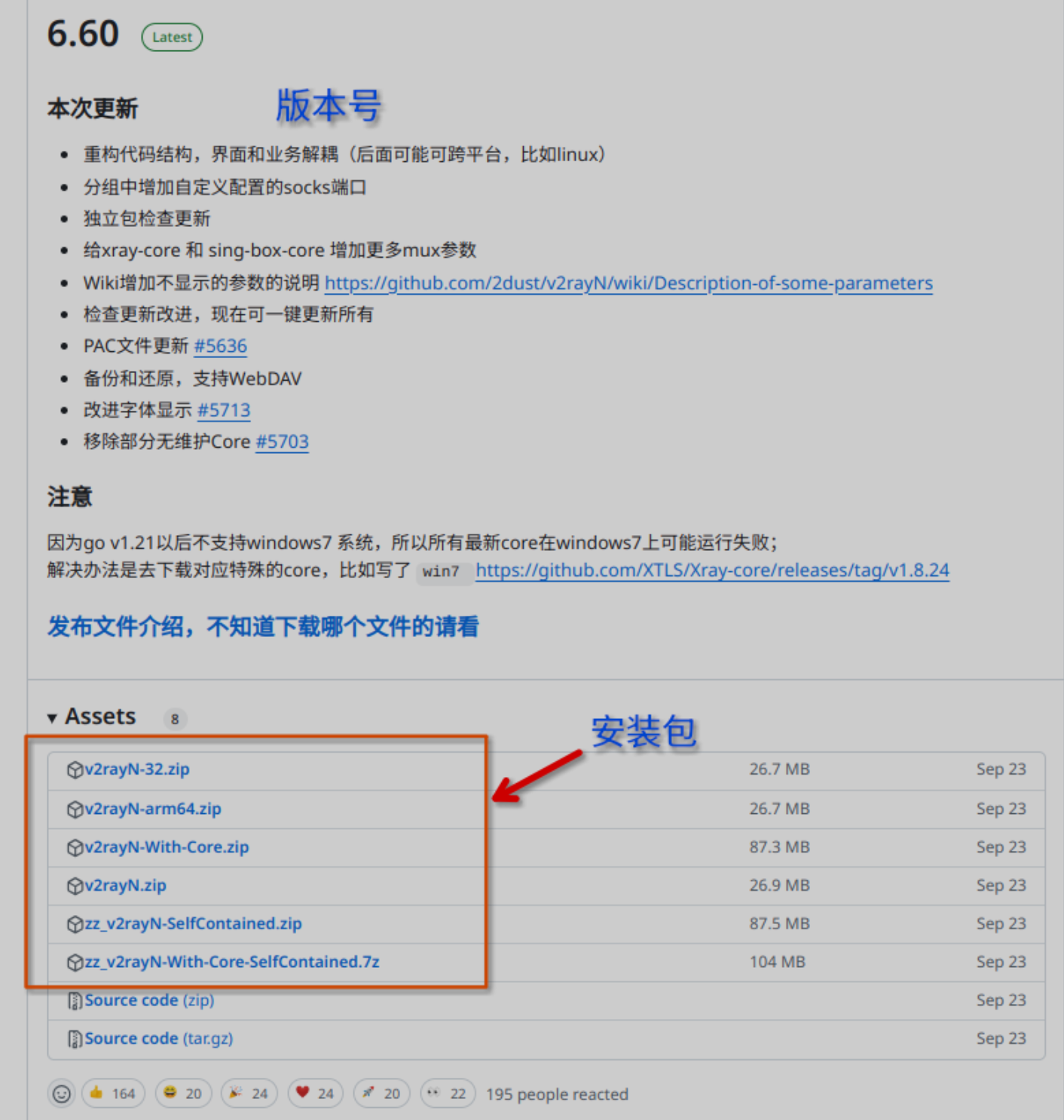
前往下载界面后我们可以看到如下的不同版本号的下载内容。
2.1. 版本选择
一般分为 pre-release 和稳定版本。一般来说选择 pre-release 状态(预发布)的安装包具有最新的功能,但稳定及兼容性较弱,如果下载下来无法使用或者不兼容可以在下载页面往下拉到,找到 Latest 版本(最新发布版)安装。
2.2. 安装包选择
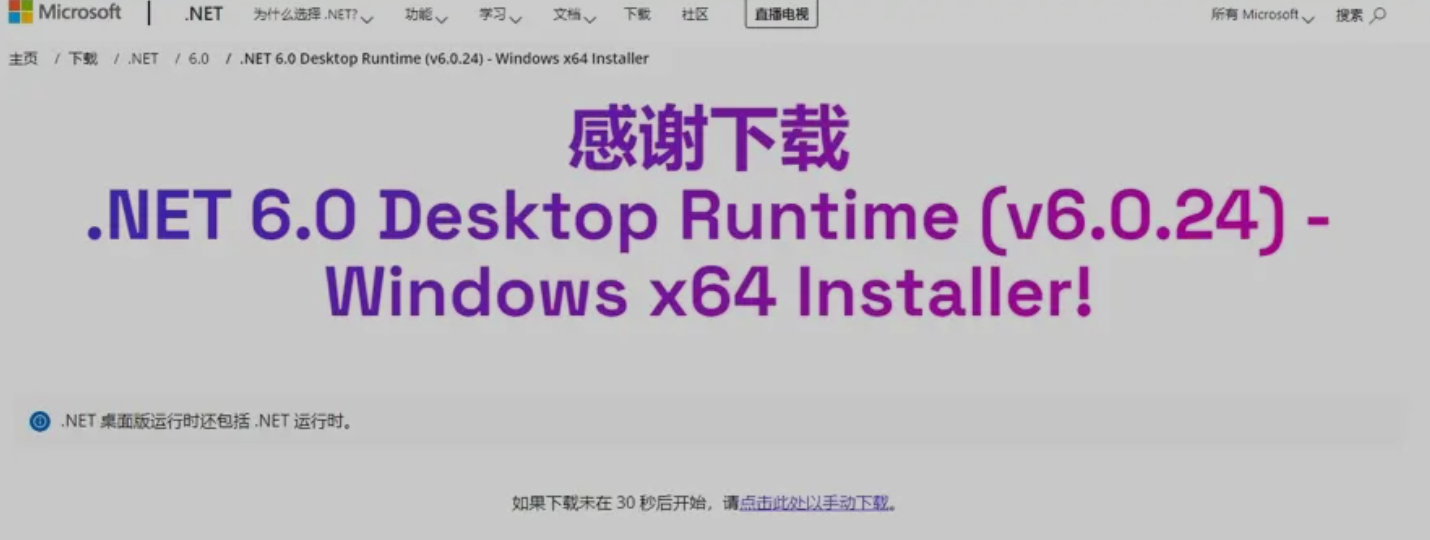
在下载安装包栏中有很多 zip 压缩包选择,我们推荐首次安装 V2rayN 的用户下载 v2rayN-With-Core.zip 压缩包。安装时会自动提示安装[Microsoft .NET 8.0 Desktop Runtime]。
如下载 .Net 8.0 失败
*-With-Core.zip :包含所有 Core 文件,如您第一次请下载此包
*-With-Core-SelfContained.7z:包含所有 Core 文件;独立包,不需要下载安装[Microsoft .NET 8.0 Desktop Runtime]
*-32.zip:不包含 Core 文件
*-arm64.zip:不包含 Core 文件
3. 软件安装
最新的软件安装压缩包,解压后文件如图,推荐将文件夹放在非系统盘。
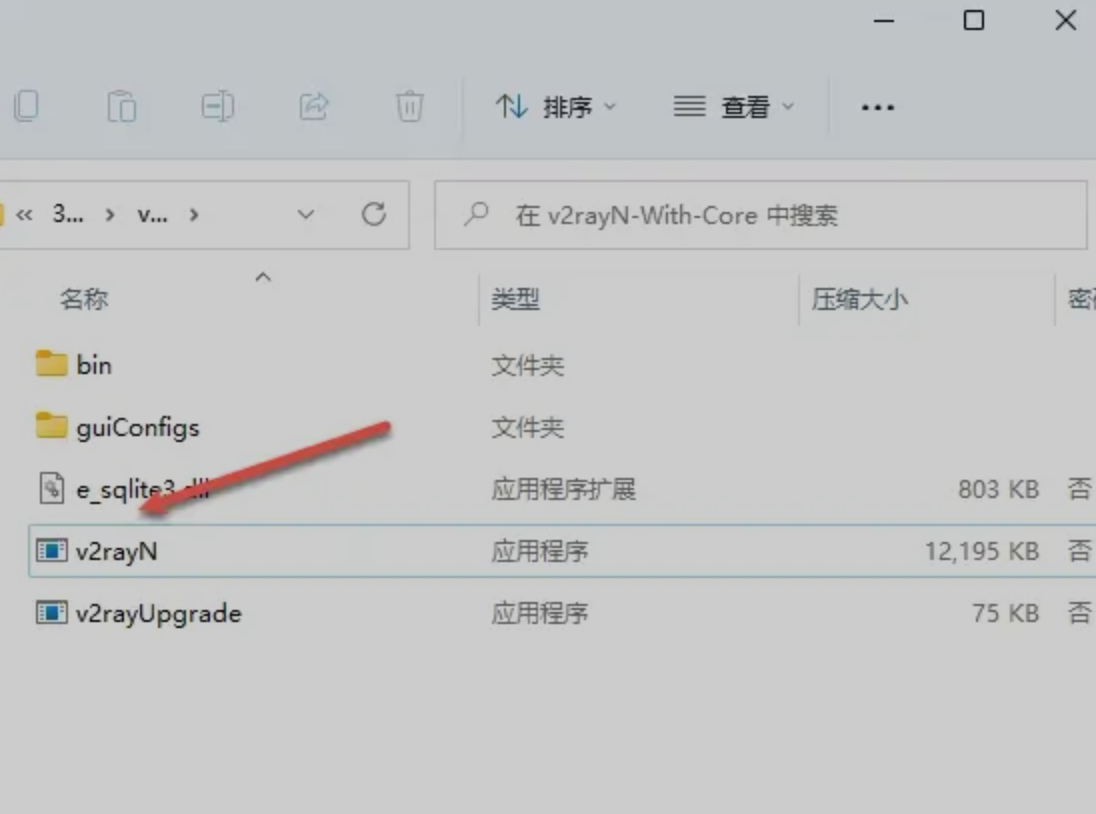
首次安装点击应用程序,因软件依赖于 Microsoft .Net 的软件包,所以当们运行安装包时,会提示我们需要先安装它的依赖包,我们根据提示点击下载,会自动触发下载任务。如下图:
4. 如何连接服务器
4.1. 获取订阅链接
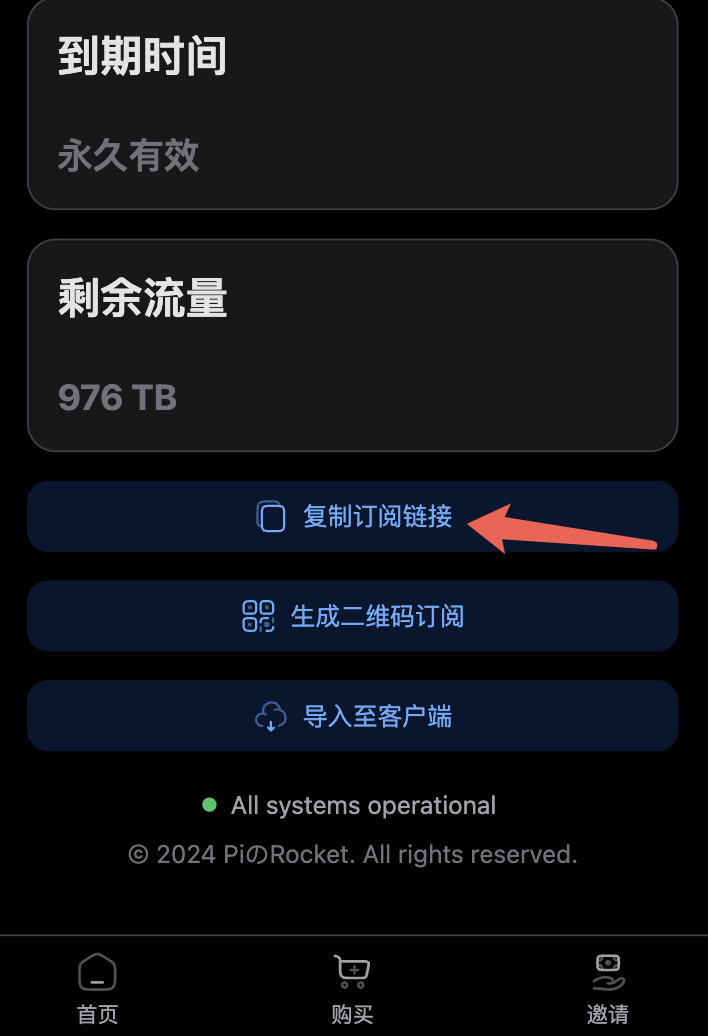
可以从官网个人中心获取订阅:登录官网
在“个人中心 ->复制订阅链接”可以复制订阅地址。
4.2. 设置订阅地址
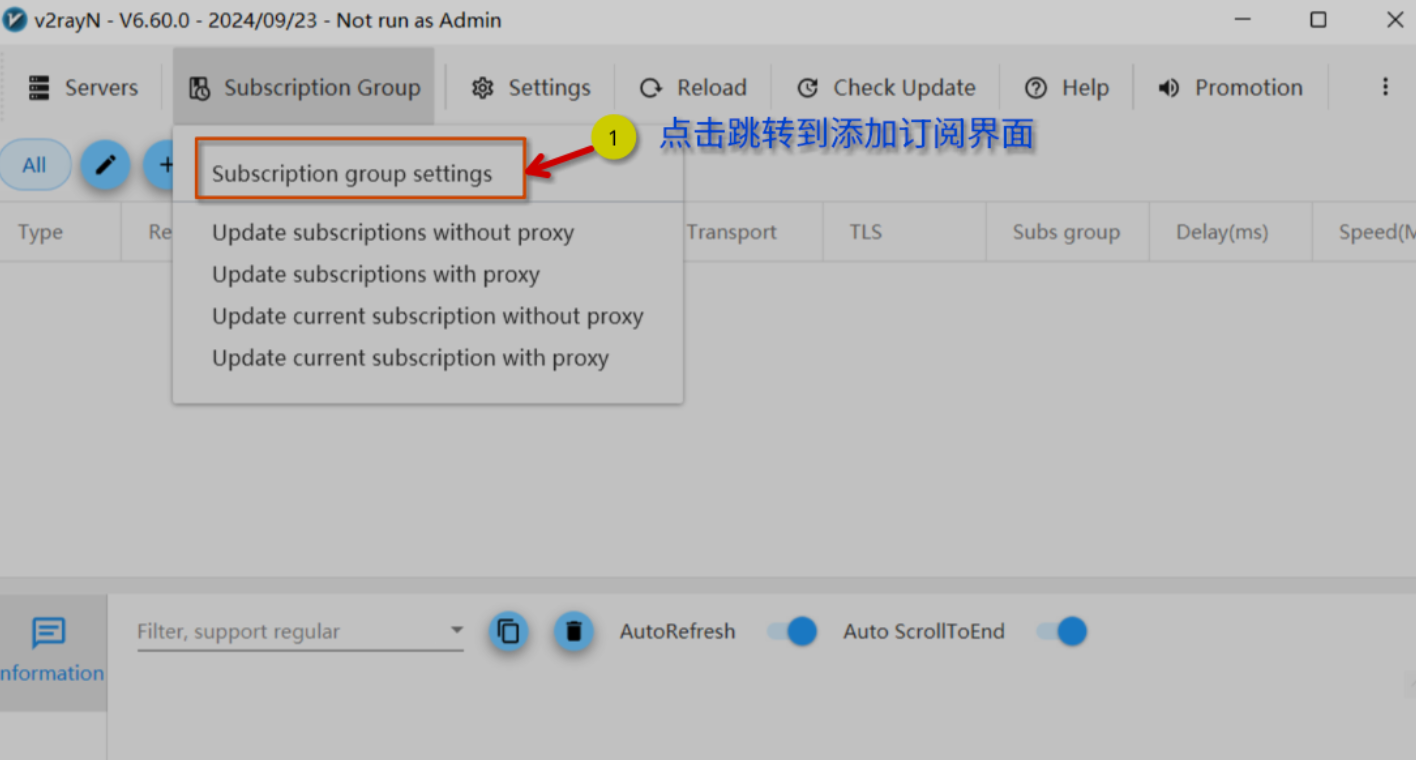
“打开软件”→“订阅分组”→”订阅分组设置“ → 点击“订阅分组设置”菜单,如下图
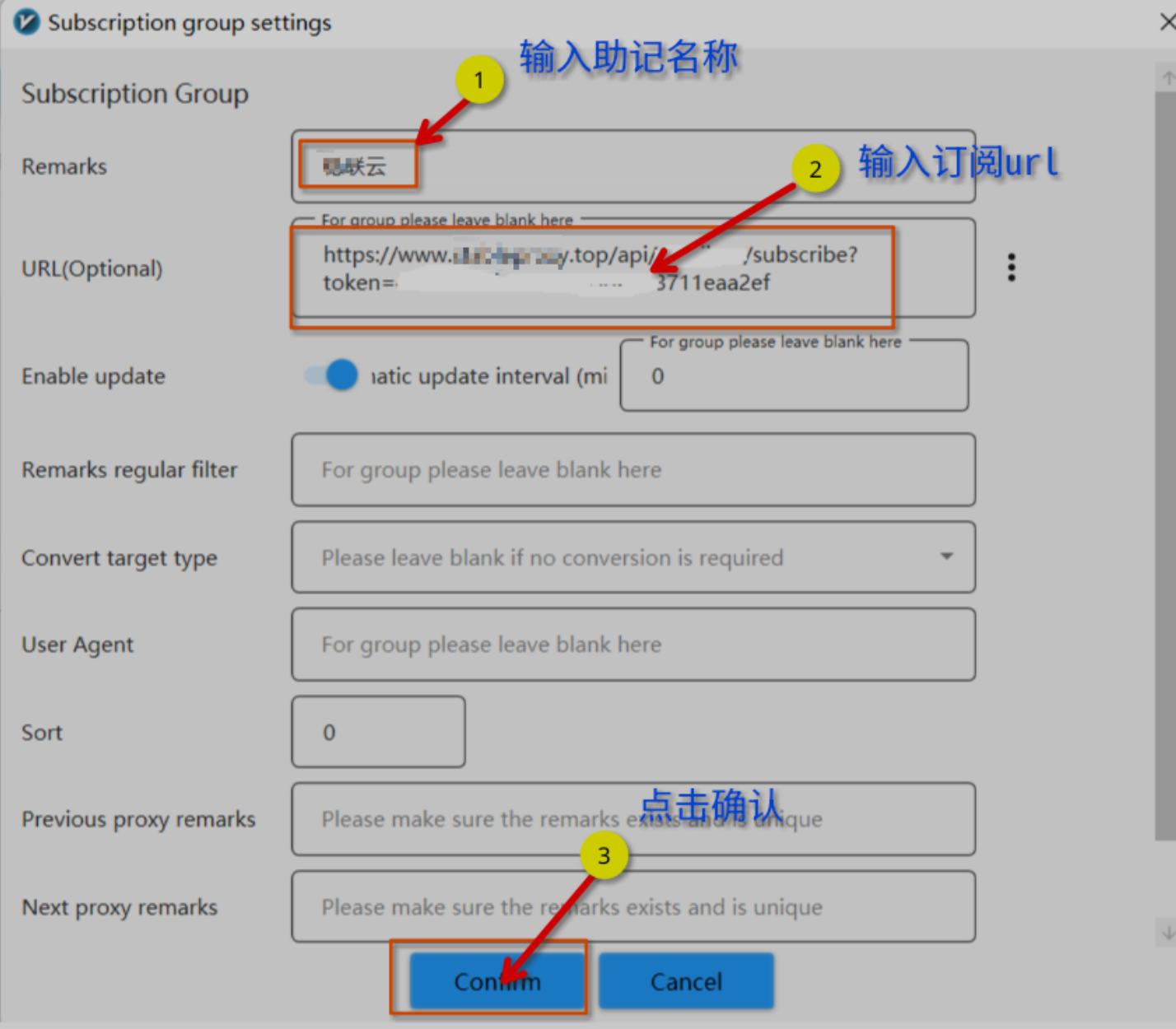
“填写别名”→“粘贴订阅地址链接到可选地址”→ 点击“确定”
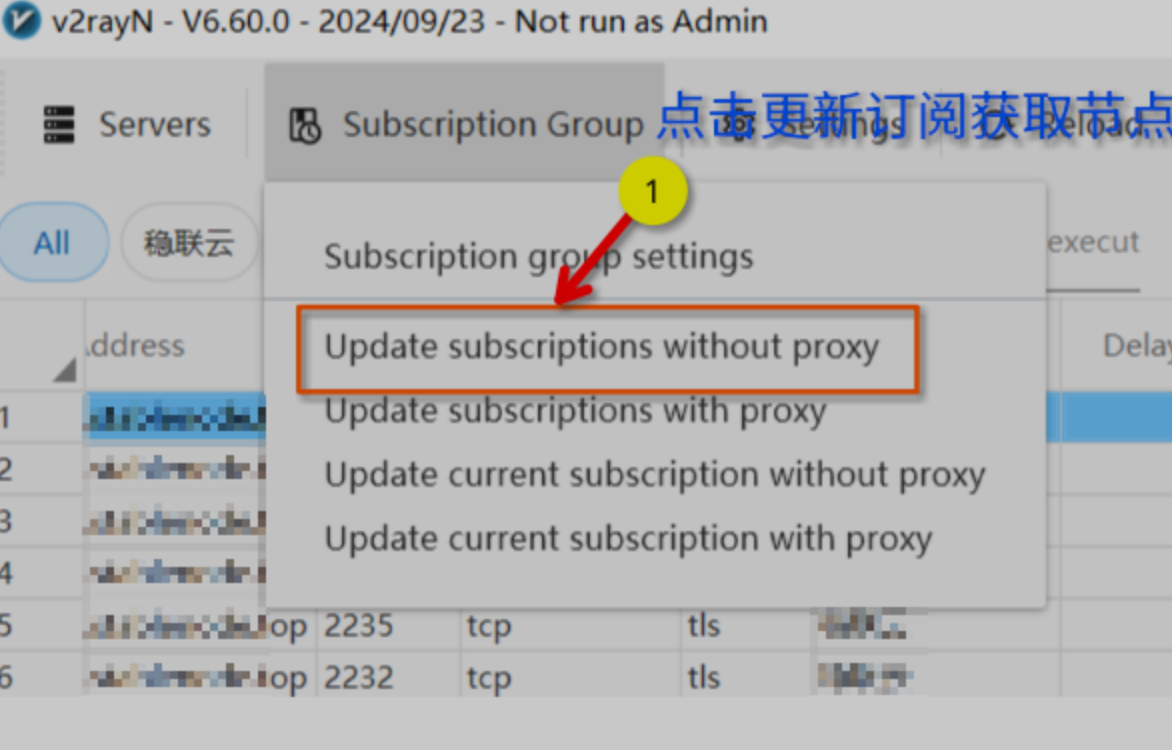
点击更新订阅可以得到节点信息,剩余流量与过期时间
如果弹出配置错误提示,请重启客户端并重新操作一遍
4.3. 选择节点
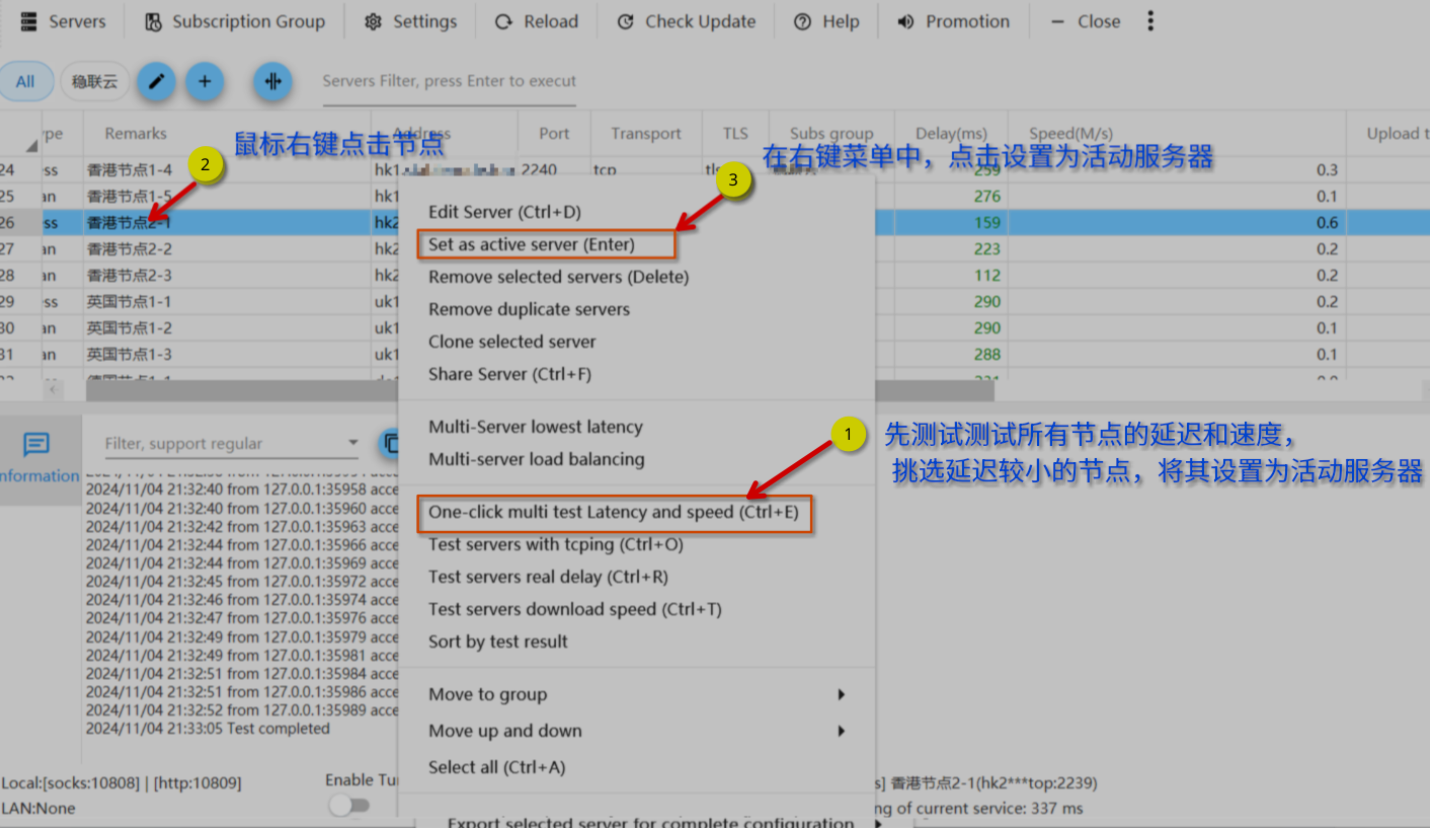
在连接之前, 对各服务器进行一下测速. 在服务器列表中右击, 在弹出的菜单中选择”一键多线程测试延迟和速度”
然后选中延迟最小速度最快的服务器按回车键将服务器设置为活跃服务器(active server).
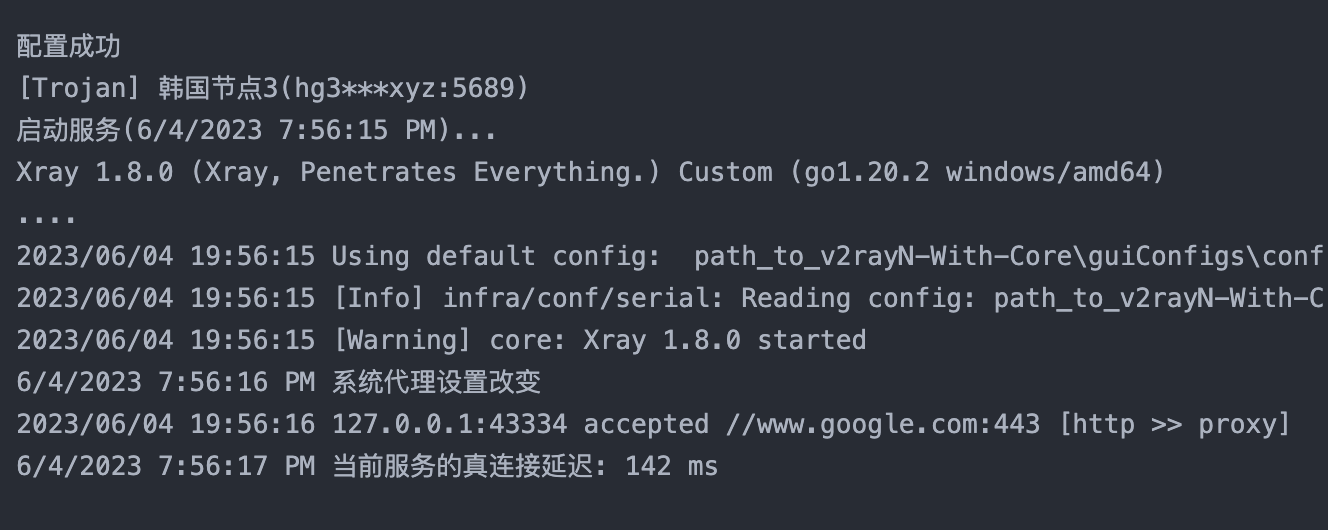
整个连接过程会有日志输出, 在界面下方信息栏, 如果看到类似如下日志信息表示连接成功.
4.4. 开启代理
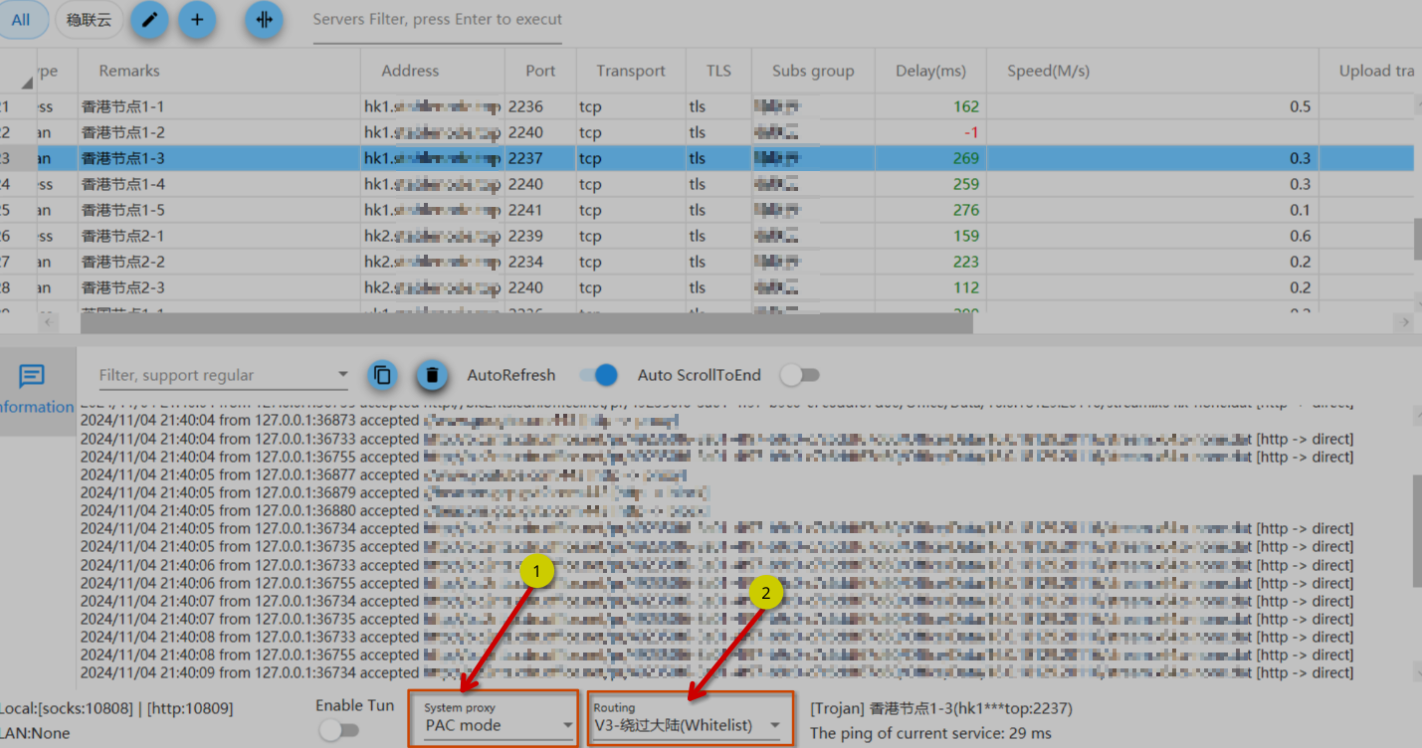
点击 系统代理 选项, 选择 PAC 模式 (Proxy Auto-Config)
打开 路由 选项, ***选择 V3-绕过大陆(Whitelist)***;其他保持默认即可。
4.5. 验证连接是否成功
节点连接成功后打开 google.com 或者 youtube.com, 如果能正常访问则表示配置成功.

5. 进阶设置
在 V2rayN 能够正常使用后,我们在看看其他设置,这样可以让我们之后能够更好的使用软件。
5.1. 系统代理
系统代理分为:清除系统代理、自动配置系统代理、不改变系统代理、PAC 模式
清除系统代理:关闭代理,恢复原先的网络。
自动配置系统代理:开启代理
不改变系统代理:什么都不做.作用就是保留其他软件设定的代理
PAC 模式:也就是智能分流模式,根据规则去匹配你访问的网站,仅加速国外网站,国内网站不受影响。
日常使用时推荐自动配置系统代理即可。
5.2. 路由
全局: 所有数据都走代理出站
黑名单:除了黑名单内的网站,其余网站都通过节点服务器代理上网
绕过大陆: 从 geo 文件中判断目标是否 cn 的,如果是走直连出站,其他走代理出站(局域网也已绕过)
总结下,在我们平时使用过程中保持一下选择即可:
系统代理 选择 自动配置系统代理
路由高级功能 选择 绕过大陆
5.3. 如何切换内核
安装完成后建议将 Core 类型设置为 v2fly_v5, 以获得更好的性能.
设置方法:
打开设置=>Core 类型设置
将 VMess, Custom, Shadowsocks, socks, VLess, Trojan 都设置为 v2fly_v5
5.4. 如何开启开机启动?
在设置 → 参数设置 →v2rayN 设置中开启开机启动即可。